《高德地图》是一款导航软件,开车用导航的时候,谁不想有个大屏幕呢?小编发现高德地图支持投屏功能,可以把手机地图投射到汽车导航大屏幕上,体验下来确实不错。今天就说说投屏的基本操作步骤,供大家参考。感到兴趣的小伙伴跟着小编深入了解一下吧。
在驾车出行时,将手机上的高德地图投屏到汽车导航上,能带来更便捷、直观的导航体验。下面就为你详细介绍具体的投屏方法。
确认车辆支持投屏
首先要确定你的汽车具备投屏功能。一般较新的车型会支持 carplay(适用于苹果手机)或 android auto(适用于安卓手机),部分车辆也有自己品牌专属的投屏方式。你可以查看车辆的用户手册,了解其支持的投屏模式及相关操作说明。
苹果手机(carplay)投屏
1. 用原装数据线将手机与汽车的 usb 接口连接。
2. 打开汽车的 carplay 功能,通常可以在汽车的中控屏幕上找到该选项并开启。
3. 在手机上,打开“设置”,点击“通用”,选择“carplay 车载”,然后选择你的汽车。
4. 手机屏幕上会显示 carplay 界面,此时打开高德地图应用,即可在汽车导航屏幕上同步显示手机上的地图导航界面,实现投屏。
安卓手机投屏
通过 android auto
1. 确保你的安卓手机系统支持 android auto,并且手机已连接到汽车的 wi-fi 或蓝牙。
2. 在汽车上,开启 android auto 功能。
3. 在手机上,打开“设置”,点击“连接与共享”或类似选项,找到“android auto”并开启。
4. 按照提示完成配对,之后打开高德地图应用,就能在汽车导航屏幕上看到投屏的地图。
部分安卓手机厂商自有投屏方式
如华为的 huawei hicar 等。
1. 先在手机上开启 huawei hicar 功能。
2. 将手机靠近汽车的感应区,按照提示完成连接。
3. 连接成功后,在手机上打开高德地图,即可在汽车屏幕上实现投屏导航。
其他投屏方式
如果你的车辆不支持上述常见的投屏方式,还可以考虑使用无线投屏器。
1. 购买支持手机与汽车屏幕连接的无线投屏器。
2. 将投屏器的接收端连接到汽车的 hdmi 接口或其他可用视频输入接口。
3. 手机端通过无线连接投屏器的发射端,然后在手机上打开高德地图,即可将地图画面投射到汽车屏幕上。
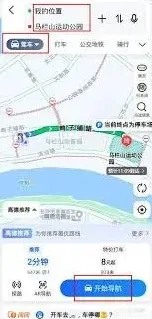
通过以上方法,你就能轻松地将高德地图投屏到汽车导航上,享受更精准、便捷的导航服务,让出行更加顺畅。快来试试吧!
高德地图组队位置共享延迟刷新教程
在使用高德组队功能时,位置共享延迟可能会给用户带来一些不便。不过,有几种方法可以刷新实时数据,以获得更准确及时的位置信息。
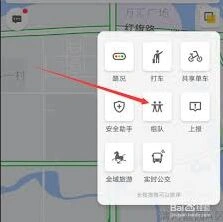
首先,可以尝试关闭并重新打开高德地图应用。有时候,简单的重启操作能够解决一些临时性的问题,让地图重新获取最新的位置数据。关闭应用的方式因手机系统而异,一般在手机的任务管理界面中找到高德地图应用并选择关闭即可。然后再次打开应用,查看组队位置共享是否已经刷新为实时数据。
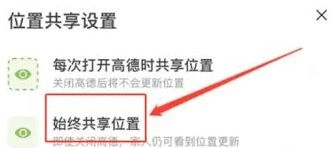
其次,检查网络连接状态。确保手机处于稳定且良好的网络环境中,无论是 wi-fi 还是移动数据。不稳定的网络可能导致位置数据更新不及时。如果网络信号不好,可以尝试切换网络或者靠近信号源。比如,从较弱的 wi-fi 切换到 4g 网络,或者走到路由器附近以增强 wi-fi 信号,然后重新查看组队位置共享情况,看是否能刷新实时数据。
另外,确认高德地图的定位权限是否正常开启。在手机的设置中找到应用管理,然后选择高德地图,查看其定位权限是否被允许。若定位权限被限制,即使网络正常,地图也可能无法准确获取位置信息。确保定位权限开启后,再回到高德组队界面,看位置共享延迟问题是否得到解决,实时数据是否已刷新。
如果上述方法都没有效果,可以考虑检查手机的 gps 功能。gps 是获取准确位置的关键因素之一。在手机设置中找到位置信息选项,确保 gps 开关已打开,并且处于可用状态。有些手机还可以选择高精度模式,这样能更精准地定位。开启 gps 后,再次进入高德组队,看能否刷新实时数据。
总之,当遇到高德组队位置共享延迟时,通过关闭并重新打开应用、检查网络连接、确认定位权限以及检查 gps 功能等方法,通常可以刷新实时数据,让组队过程中的位置信息更加准确和及时,提升使用体验。