-
高德地图足迹补充操作技巧
《高德地图》是一款生活服务软件,足迹功能让出行记录变得清晰可查,但问题是之前没开启的话就没法补。折腾一番后发现,虽然不能自动补录,但可以通过回忆曾经去过的地点,然后手动在地图上搜索标注来模拟历史轨迹,勉强能用。感到兴趣的网友跟着小编来了解一下吧。
首先,要明确高德地图足迹功能的原理。它主要是基于用户的出行记录来生成足迹路线。如果之前没有开启足迹功能,那么自然无法直接补充之前的足迹。

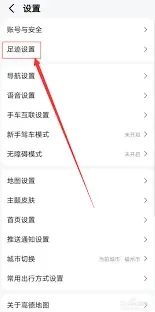
若想补充以前的足迹,一种情况是你之前有使用高德地图导航,但未开启足迹记录。此时,进入高德地图主界面,点击左上角个人头像,进入个人中心页面。在页面中找到“足迹”选项(若未找到,可通过搜索功能查找)。进入足迹页面后,可能会看到有“开启足迹记录”的提示,开启后,新的出行记录会开始生成,但之前未记录的行程无法补充。

另一种情况是,你可能在一段时间内没有使用高德地图,期间的出行足迹缺失。同样进入个人中心的足迹页面,查看是否有相关的导入或补充足迹的入口。目前高德地图并没有直接补充以前未记录行程的常规操作。
不过,你可以尝试通过回忆出行路线,手动在地图上搜索相关地点,然后按照顺序将这些地点连接起来,模拟出之前的行程轨迹。虽然这不能完全等同于真实的足迹记录,但能在一定程度上补充行程信息。
还有一些辅助方法可以帮助完善足迹。比如,你可以结合其他可能有的行程记录,如拍照时间、消费记录等,大致推断出行时间和地点,再在高德地图上进行标注。
另外,如果在之前出行时使用了其他类似记录行程的工具,看看是否能将相关数据导出并尝试与高德地图关联(目前高德地图可能不支持直接关联其他应用数据,但可以作为行程参考来手动补充)。
总之,虽然不能像开启足迹功能后那样精准补充以前的足迹,但通过手动搜索回忆、结合其他记录等方式,还是可以在一定程度上丰富自己在高德地图上的行程足迹,让出行记录更加完整,满足自己对行程回顾和整理的需求。
高德地图设置不走高速功能指南
在使用高德地图规划路线时,若想设置不走高速,可按以下步骤操作。
打开高德地图应用程序,进入主界面后点击搜索栏,输入目的地名称,点击下方出现的目的地选项。随后点击界面右侧的“路线”按钮,进入路线规划页面。
关闭“高速优先”后,高德地图会重新为您规划路线。此时规划出的路线将尽量避开高速公路,转而选择普通公路。您可以看到路线详情中会明确显示经过的道路类型,如国道、省道、县道等,让您清晰知晓路线走向。
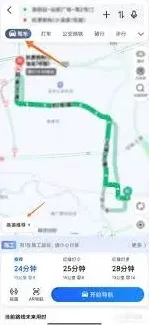
不走高速的路线规划可能会因道路状况、交通流量等因素而有所不同。比如,在某些时段,普通公路可能会因车流量大而出现拥堵,您可以根据实时路况信息,灵活调整路线。若发现前方普通公路拥堵严重,可再次进入“偏好设置”,临时开启“高速优先”,查看走高速的路线是否更快捷,待路况改善后再切换回不走高速的设置。
另外,高德地图还提供了丰富的导航功能。在按照不走高速的路线导航过程中,您能实时获取语音提示,包括转弯提示、距离目的地剩余距离等信息,让您即使不走高速,也能准确、安心地抵达目的地。同时,地图界面会清晰显示您的车辆位置以及周边道路情况,方便您提前做好准备。通过以上设置和使用方法,您就能借助高德地图轻松规划出不走高速的合适路线,享受别样的出行体验。
相关推荐